Q.01 / ストアとアカウントの地域
アプリが見つからない場合、まずどの地域を確認すればよいですか?
まず確認するのは、デバイスの言語や現在地ではなく、Apple IDのストア地域です。中国本土のApp Storeでは配信されていません。Apple IDに設定された国または地域によって、表示されるストアと、そのストアで提供されるコンテンツが決まります。このページの商品ボタンはShadowrocketの米国ストアの商品ページにつながりますが、ページを開いてもアカウントの地域は変更されず、現在のアカウントで購入できるとは限りません。
どこで確認できますか?デバイスで「設定 → Apple ID → メディアと購入 → アカウントを表示 → 国または地域」の順に開き、アカウント情報を確認します。システムによっては、最初に自分の名前が表示されます。項目名や認証手順はデバイスの表示に従ってください。特に「メディアと購入」でどのアカウントを使用しているか確認し、デバイス上の別のアカウントの地域と取り違えないようにしましょう。言語やタイムゾーン、Webページのアドレスを変更しても、この確認の代わりにはなりません。
地域を変更する場合は、同じ「国または地域」の画面でAppleが示す条件と案内を確認してください。残高、利用中のサブスクリプション、ファミリーアカウントとの関係、支払い方法などが手続きに影響する場合があります。変更できるかどうかは、アカウント画面に表示される結果によります。案内を最後まで読んでから進めるか判断してください。このページでは手順の入口を案内しますが、変更が必ず成功することを保証するものではありません。購入や復元の際に本人確認ができるよう、操作前にアカウントの認証方法も確認しておきましょう。
商品ページを開けても、ストアに「現在の地域では利用できません」と表示される場合は、まずアカウントの地域を確認してください。支払いを何度も試さないようにしましょう。支払いに関するメッセージが表示された場合は案内に従い、デバイスが非対応と表示された場合は互換性欄を確認してください。地域、支払い、システムの互換性はそれぞれ別の問題です。「ダウンロードできない」という状況だけで原因を決めつけず、項目ごとに確認しましょう。
Q.02 / 正規版の確認
開発者・アイコン・アプリID
正しい商品ページかどうかは、まず3つの識別情報を確認し、公式スクリーンショットで画面を照合します。
Shadowrocket
アプリID 932747118
まず確認するのは、誰が配信しているかです。App Storeの商品詳細を開き、開発者または提供元の情報で、正式名称 Shadow Launch Technology Limitedを確認してください。検索結果に表示された名前だけでは不十分です。同じ名前や似た名前の項目が別々に存在する場合があります。名前に単語が追加されていたり、似た配色のアイコンが使われていたりしても、同じ製品とは限りません。検索結果の表示位置だけで判断して購入せず、商品詳細を開いて確認してください。
次に公式アイコンを確認します。Shadowrocketのアイコンは白地に青紫の縁取りがあるロケットで、このページに掲載している公式アイコンと同じです。アイコンは見分ける手がかりになりますが、それだけで正規版と判断することはできません。デバイスの表示設定によって見え方が変わる場合があり、検索結果に似た図柄が表示されることもあります。開発者名とアプリIDもあわせて確認してください。
3つ目はアプリIDです。正しい商品リンクには id932747118が含まれ、アプリIDは 932747118です。まずブラウザで商品ページのURLを確認してから、App Storeを開いてください。ストアに表示される名前や説明は画面の言語によって変わる場合がありますが、アプリIDは製品を特定するための情報です。価格、検索順位、ページの配色を識別情報として扱わないでください。
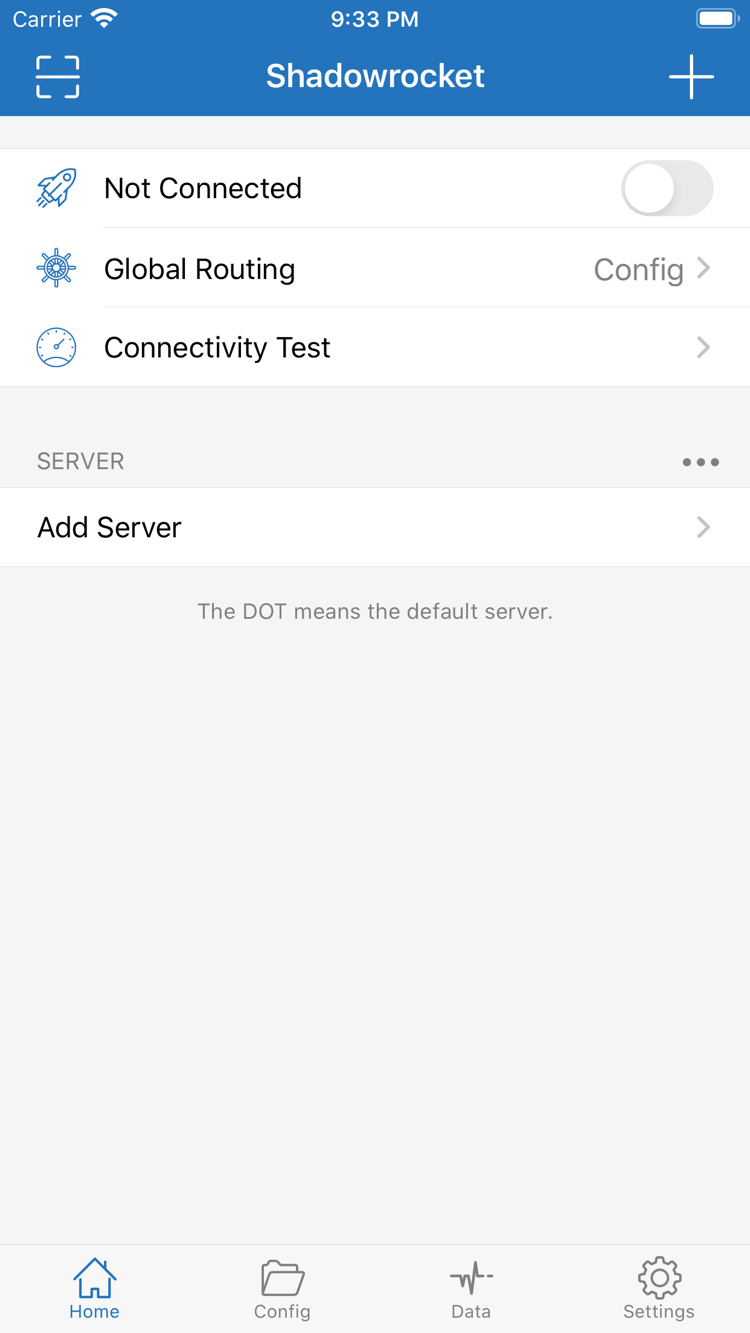
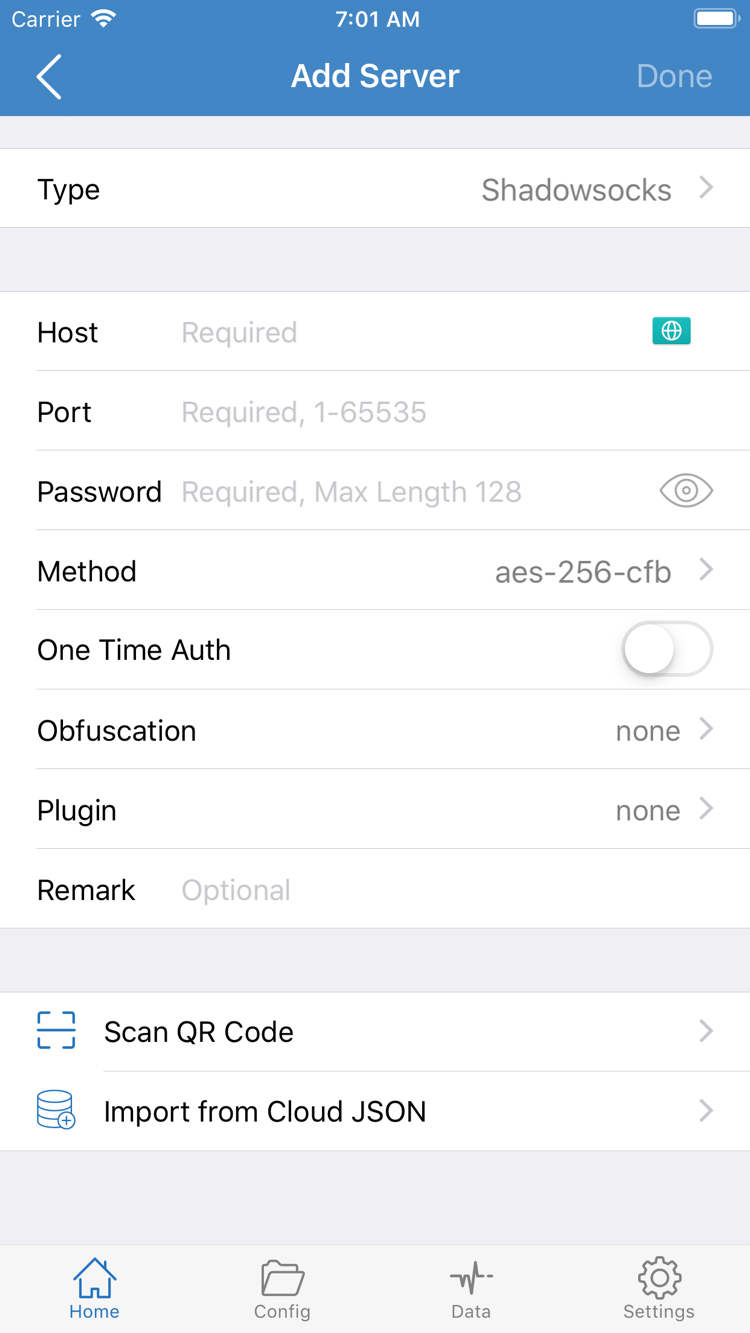
スクリーンショットで何を確認できますか?右側の2枚は開発者がApp Storeに掲載した公式スクリーンショットで、HomeとAdd Serverの画面を示しています。画面の内容を確認するためのもので、インストール後もすべての項目が同じ位置に表示されることを保証するものではありません。アプリの画面は変更される場合があるため、実際の操作では現在のアプリの表示に従ってください。正規版かどうかは、主にストアの3つの識別情報で確認し、ボタンの位置だけで判断しないようにしましょう。
HomeにNot Connectedと表示されていても、インストール先を間違えたという意味ではありません。スクリーンショットに示されている接続状態です。Global Routing、Connectivity Test、SERVER、Add Serverは、初期設定を理解するための画面上の項目です。Add ServerのType、Host、Port、Password、Methodは接続情報の入力に関係します。購入しても、これらの情報が自動で入力されるわけではありません。
Q.03 / iPhone
iPhoneへのインストールと初回起動
購入前に確認することは?正しい商品ページで互換性情報を開き、使用中のiPhoneが対応しているか確認してください。システム要件はApp Storeの商品ページの表示に従い、古い記事に記載されたシステムバージョンだけを基準にしないでください。表示されている現地価格と、支払いに使うアカウントも確認しましょう。確認後、App Storeで購入し、デバイスへのインストールが完了したら、ホーム画面またはApp Storeの「開く」から起動します。
初めてアプリを開いたら、すぐに接続しますか?まず、手元にあるサブスクリプションまたはサーバー情報を用意してください。クライアントは接続パラメータを読み込み、接続を確立し、設定に基づいて通信を処理します。アプリを購入しても、すぐに使える接続情報は付属しません。手動で追加する場合はAdd Serverを開き、手元の情報に応じてTypeを選択し、各項目を入力します。既存のサブスクリプションを使う場合は、ガイドのSubscribeの手順に従ってください。Webページの説明にある例を実際の接続先として使わないでください。
システムがVPN構成の追加を求めるのはなぜですか?初めて接続するとき、iPhoneにVPN構成の追加を許可するシステムダイアログが表示される場合があります。これはアプリによるネットワーク構成の作成を許可するか確認するものです。Shadowrocketで自分が操作を開始したことを確認してから、ダイアログの内容を読み、システムの案内に従って認証してください。許可を取り消すと接続を続けられない場合がありますが、購入履歴の成否とは別の問題です。再購入する必要はありません。
スイッチをオンにした後は何を確認しますか?Homeに戻り、選択中の項目とGlobal Routingを確認してから、必要に応じて接続をテストしてください。システムにVPNの状態が表示されても、接続が確立されたことを示すだけで、目的のWebサイトにアクセスできることの確認にはなりません。問題がある場合は、手元の接続情報がすべて正しく入力されているか、サービスが現在も利用可能か、モードやルールが想定どおりかを確認し、順番に切り分けましょう。
購入済みかどうかは、App Storeのアカウント画面で購入済み項目と購入履歴を確認できます。購入済み項目は再ダウンロードするアプリを探すためのもので、購入履歴は取引に使ったアカウントや注文状況を確認するためのものです。支払いが完了しているのにアプリが見つからない場合は、まずアカウントと画面の案内を確認してください。購入状態を更新するために再購入するのは避けましょう。
Q.04 / iPad
iPadへの購入済みアプリのインストールと互換性
iPhoneで購入済みの場合、iPad用にもう一度購入する必要がありますか?同じApple IDでShadowrocketを購入済みであれば、互換性のあるiPadのApp Storeから購入済み項目を開いて再ダウンロードできます。まずiPadの「メディアと購入」で購入時と同じアカウントを使っているか確認し、Shadowrocketを探してください。ボタンに価格が表示されていても、そのまま支払いに進まず、元のデバイスの購入履歴と現在のアカウントが一致しているか確認しましょう。
iPadでは操作を一から覚え直す必要がありますか?基本的にはHome、Add Server、Config、Settingsなどの項目を使います。画面サイズや向きによって、リストとコンテンツの配置がiPhoneのスクリーンショットと異なる場合があります。スクリーンショット上の位置をそのまま探すより、同じ画面上の用語を手がかりにするほうが確実です。iPadのシステム要件はApp Storeの商品ページで確認し、インストール前にこのデバイスで互換性情報を確認してください。
アプリはインストールできたのに、以前の項目が表示されないのはなぜですか?購入権利とアプリ内の接続情報は別々に確認する必要があります。クライアントを再ダウンロードできても、新しいデバイスにサブスクリプション、サーバー、ルールの設定がすべて引き継がれているとは限りません。移行状況を確認し、自分で保存した情報を使って再インポートしてください。インポート後は、選択中の項目、Global Routing、実際のアクセス結果を確認しましょう。アプリが起動するだけで設定が復元されたと判断しないでください。
ほかのAppleデバイスの対応状況はどこで確認できますか?
同じApp Storeの商品ページの互換性欄には、Mac、Apple TV、Apple Visionも記載されています。これらのデバイスで使う場合は、対象デバイスで同じ商品ページを確認してください。システム要件とユニバーサル購入の対象かどうかは、App Storeの商品ページの表示に従ってください。入手先はApp Storeです。このページの初回起動と操作手順は主にiPhoneとiPadを対象としており、ほかのデバイスでも画面構成が同じとは限りません。
Q.05 / 機種変更と復元
購入済み項目からアプリを再ダウンロード
機種変更や再インストールの後、まず何を復元すればよいですか?最初にクライアントの購入履歴を確認し、次に自分の接続設定を確認してください。購入時と同じApple IDで「App Store → アカウント → 購入済み項目」の順に開き、Shadowrocketを探します。システムによっては「App」または「マイApp」に表示される場合があるため、現在のシステム上の名称に従ってください。正しい項目が見つかったら再ダウンロードボタンを使います。通常、再購入は不要です。
- 「メディアと購入」で使用中のアカウントを確認し、必要に応じて元のデバイスの購入履歴と照合してください。デバイス上部に表示されるアカウント名だけで判断しないようにしましょう。
- 購入済み項目でShadowrocketを検索し、開発者名、アイコン、アプリIDを確認してください。見つからない場合は、アカウントが正しいか、購入済み項目が非表示になっていないかを確認します。
- App Storeで再ダウンロードが完了するまで待ちます。アプリを開いたら、サブスクリプション、サーバー、Configの内容を確認し、不足している個人用の接続情報を追加してください。
- 必要に応じてシステムのVPN構成を改めて許可し、Global Routingを確認してから、実際のアクセス結果をテストしてください。
再ダウンロードボタンではなく価格が表示された場合、必ず買い直す必要がありますか?すぐに支払わないでください。現在のストアアカウントが購入時のアカウントと異なるか、該当する購入済み項目をまだ見つけていない可能性があります。まず購入履歴を調べ、該当の取引が現在のアカウントに紐づいているか確認してから、App Storeの案内に従ってください。購入履歴があるのにページの表示が一致しない場合は、App Store内のアカウントや購入に関する問い合わせ窓口から確認できます。
復元後に特に確認すべき内容は?サブスクリプションURLには個人用のアクセス認証情報が含まれる場合があります。サーバーのパスワードや設定ファイルにも機密情報が含まれる可能性があるため、自分で安全に保管した情報を使用し、内容をそのまま公開しないでください。再インポート後は設定が現在も有効か確認し、特に選択中のサーバーとルールのポリシーを確認しましょう。クライアントのインストール、サブスクリプションの読み込み、接続の正常な利用は、それぞれ別々に確認する必要があります。
ファミリー共有は利用できますか?現在のApp Storeの商品ページにあるファミリー共有の説明を確認し、ファミリーアカウントの設定とあわせて判断してください。同じ家族の誰かが使っているからといって、別のアカウントにも購入権利があるとは限りません。購入履歴が一致しない場合は、ストアの説明とアカウントの状態を確認してください。デバイスを切り替えれば購入履歴が自動で移行すると考えないようにしましょう。
Q.06 / 価格と買い切り
買い切りで購入できるのは何ですか?
Shadowrocketの価格はいくらですか?米国ストアでは$2.99の買い切りで、クライアントに月額料金はありません。実際の金額はApp Storeの商品ページと支払い確認画面で確認してください。ほかのストアでは現地通貨で表示され、地域や税金によって金額が異なる場合があります。現在のアカウントで利用しているストアの注文情報を確認し、特定の地域の価格がすべてのアカウントに適用される固定価格だと考えないでください。
購入後に接続情報を追加する必要があるのはなぜですか?クライアントと接続サービスでは役割が異なります。クライアントはパラメータ管理、接続、ルールなどの機能を提供し、接続先は手元にあるサービス情報によって決まります。App Storeの購入履歴で確認できるのはクライアントの取引であり、特定のサーバーが現在利用できることを示すものではありません。また、サブスクリプションURLが自動で作成されるわけでもありません。利用可能な情報を持っていることを確認してから、該当する方法で入力してください。
今後のアップデート方法は?App Storeのアプリ更新機能を使い、デバイスの設定に応じて自動更新するか、アカウント画面で利用可能なアップデートを確認してください。アップデートの説明と互換性要件は、ストアに現在表示されている内容に従ってください。このページでは固定のバージョン履歴を掲載していません。更新や機種変更の前に、自分のサブスクリプション、サーバー情報、引き継ぎたい設定を安全に保存し、更新後にひとつずつ確認できるようにしておきましょう。
支払い前に最後に確認することは?現在のストアとアカウント、正規版を確認する3つの情報、デバイスの互換性を確認し、支払い確認画面に表示される実際の金額を確認してください。支払い後は照合できる購入履歴を保管し、初回起動時には自分の接続情報を使用します。購入、インストール、許可、設定、テストを分けて確認すれば、問題の原因を特定しやすくなり、接続の不具合を再購入が必要な問題と取り違えずに済みます。
次に何をすればよいですか?インストールと正規版の確認が完了したら、初回利用ガイドを読み、手元にある情報のインポート、Global Routingの確認、接続テストを順に行ってください。接続やルールに問題がある場合は、トラブルシューティングをご覧ください。ここで案内する手順はアプリの利用方法に関するもので、App Storeの購入履歴は変更されません。
購入に関するQ&A
ダウンロードと再ダウンロードのよくある質問
ストア、アカウント、デバイス、設定を切り分け、それぞれに合った手順で確認しましょう。
App StoreでShadowrocketが見つからないのはなぜですか?
中国本土のApp Storeでは配信されていません。表示されるストアの内容は、Apple IDに設定された国または地域によって異なります。まず「メディアと購入」で使用中のアカウントと国・地域を確認してから、このページの商品リンクを確認してください。地域を変更できるかどうかは、Appleのアカウント条件によります。
商品ページは開けるのにダウンロードできない場合、何を確認すればよいですか?
まずApp Storeに表示されるメッセージを確認し、アカウントの地域、支払い状況、デバイスの互換性、空き容量、現在のネットワークを順に確認してください。システム要件はApp Storeの商品ページの表示に従ってください。注文状況が不明な場合は購入履歴を確認し、続けて購入を繰り返さないでください。
iPhoneを買い替えた場合、もう一度支払う必要がありますか?
購入時と同じApple IDでApp Storeのアカウント画面から購入済み項目を開き、Shadowrocketを再ダウンロードしてください。通常、再購入は不要です。価格が表示される場合は、現在のアカウントと購入履歴を確認してください。再インストール後は、利用中のサブスクリプション、サーバー情報、設定も確認しましょう。
iPhoneで購入済みの場合、iPadにもインストールできますか?
はい。同じApple IDでShadowrocketを購入済みであれば、互換性のあるiPadのApp Storeから購入済み項目を開いて再ダウンロードできます。iPadのシステム要件はApp Storeの商品ページで確認してください。購入履歴とアプリ内の接続設定は別々に確認する必要があります。
Mac、Apple TV、Apple Visionにもインストールできますか?
同じApp Storeの商品ページの互換性欄には、Mac、Apple TV、Apple Visionが記載されています。対象デバイスで商品ページを確認し、システム要件やユニバーサル購入の対象かどうかはApp Storeの表示に従ってください。入手先はApp Storeです。
インストール後に英語で表示された場合、何から始めればよいですか?
まずHome、Add Server、Config、Settingsなどの画面上の用語を確認してください。画面の言語だけでアプリの正規性を判断しないようにしましょう。App Storeで開発者名、アイコン、アプリIDを確認したうえで、手元にあるサブスクリプションまたはサーバー情報を使って設定を進めてください。詳しくは当サイトの初回利用ガイドをご覧ください。