公式マニュアル / 初めて使う方へ
Shadowrocketの使い方
サブスクリプションの追加と接続確認
まず何をすればよいですか?お手元の接続情報をアプリに追加し、Global Routingを選んで接続したあと、実際にアクセスして結果を確認します。このページでは基本的な使い方を説明します。ルールの詳細はルールマニュアルをご覧ください。
スクリーンショットの見方:以下ではApp Storeの公式スクリーンショットを使って画面上の位置を説明します。実際の選択肢はお使いのデバイスに表示される内容をご確認ください。スクリーンショット内のサーバー情報は、入力例ではありません。
STEP 01 / ADD SERVER
サーバーを追加、またはサブスクリプションを読み込む
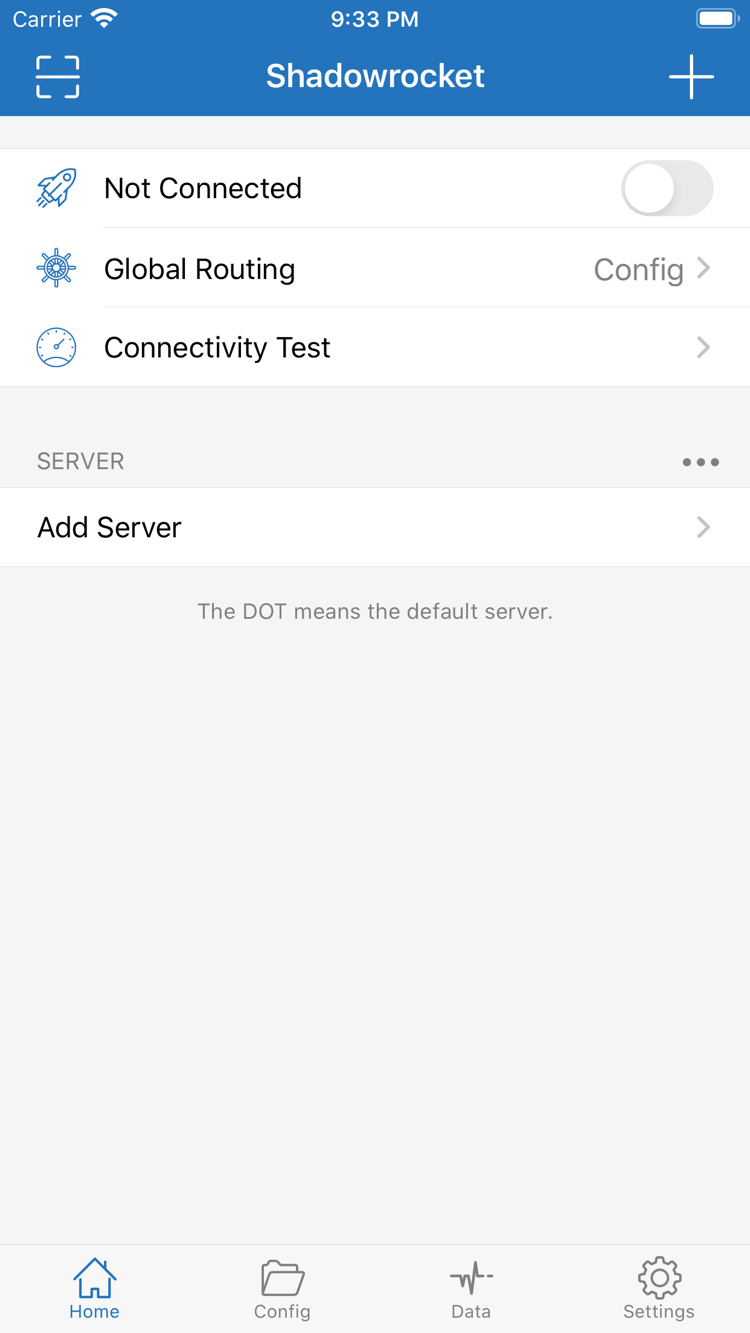
接続情報を入手したら、どこを操作すればよいですか?まずHomeを開き、Add Serverを探します。お手元の情報に合わせて追加方法を選んでください。完全なサブスクリプションURLはSubscribeから読み込み、サーバーの個別パラメータは該当するTypeを選んで手動入力します。どちらの方法でも、サーバーがHomeのSERVERグループに表示されれば完了です。同じ情報を重複して追加する必要はありません。
サブスクリプションURLがある場合:Subscribeを選択
既存のサブスクリプションを追加するには?Add Serverを開き、TypeからSubscribeを選択します。サブスクリプションURLの欄にご自身の完全なURLを貼り付けて保存し、読み込みが終わるまで待ちます。元の情報から直接コピーし、先頭や末尾に空白、改行、メッセージの句読点が紛れ込んでいないか確認してください。URLのクエリパラメータも通常はアドレスの一部です。ドメインだけを残したり、長い文字列を自己判断で削除・変更したりしないでください。
保存後に確認することは?Homeに戻り、サブスクリプションに対応するサーバーがリストに表示されているか確認します。サブスクリプションだけ表示され、サーバーが見当たらない場合は、読み込みまたは更新時のエラーを確認してから、URLが完全か、現在のネットワークから配信元にアクセスできるか、サービスが有効かを確認してください。正常に読み込めたことはリストを取得できたという意味であり、各サーバーへの接続を保証するものではありません。次にConnectivity Testを実行してください。
サーバー情報がある場合:Typeを選んでから入力
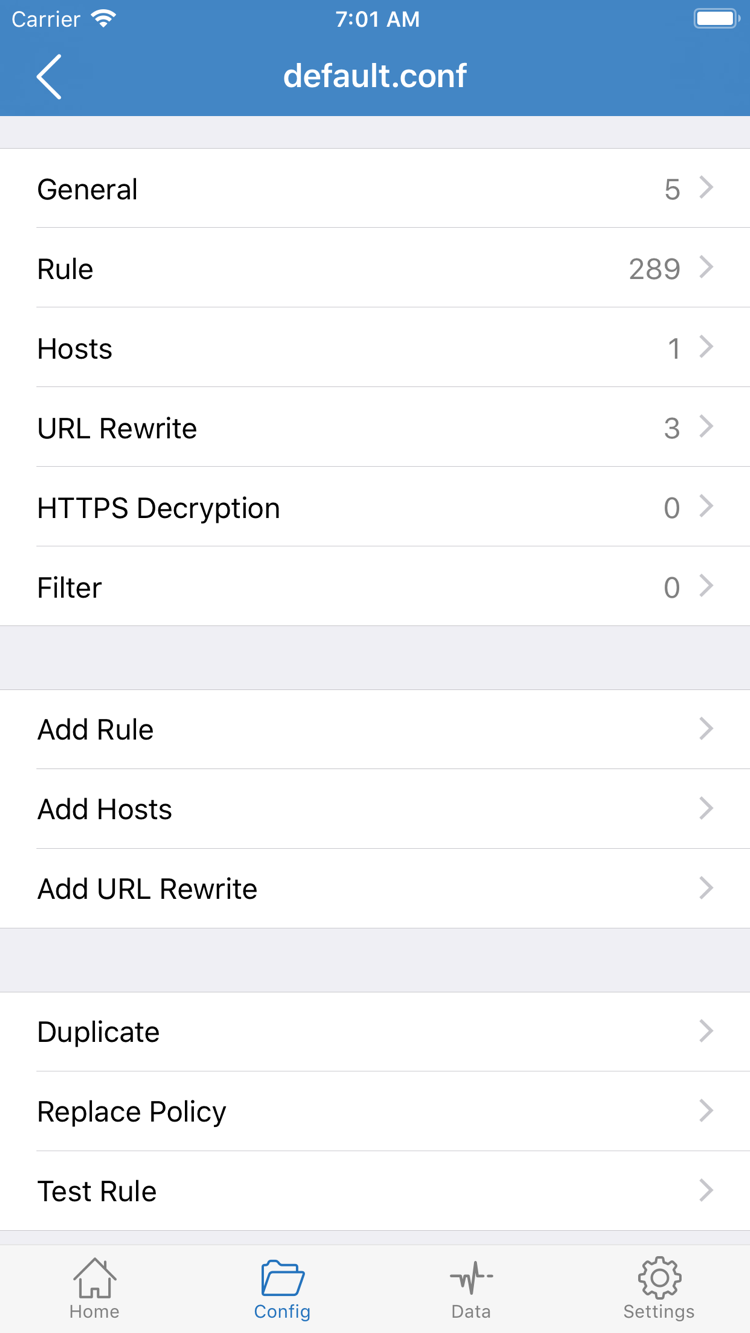
手動追加では、まずどの項目を入力すればよいですか?最初に情報と一致するTypeを選び、画面に従ってHost、Portとプロトコルに必要な認証情報を入力します。公式スクリーンショットにはPasswordやMethodなどが表示されていますが、Typeによって必要な項目は異なります。特定のプロトコルの入力画面を、すべてに共通するものとして扱わないでください。Hostには通常サーバーのドメイン名またはアドレス、Portには対応するポート番号を入力します。パスワード、UUID、TLS、転送設定は、お手元の情報と一つずつ照合してください。
QRコードがある場合はどうすればよいですか?画面下部のScan QR Codeで、ご自身のサーバーQRコードを読み取れます。読み込み後もType、Host、Portを確認してください。Import from Cloud JSONは対応形式の情報を読み込むためのもので、任意のサブスクリプションURLを貼り付ける代わりにはなりません。情報の種類が分からない場合は、元の説明を確認してください。Typeを手当たり次第に切り替えて合わせようとするのは避けましょう。
追加できたことを確認するには?保存後にHomeへ戻り、SERVERから使うサーバーを選んで、選択中の項目が正しいことを確認します。サブスクリプションURLやQRコードには認証情報が含まれる場合があるため、公開しないでください。項目の意味が分からない場合は用語集をご覧ください。更新エラーや内容が空になる問題については、よくある質問をご確認ください。リストの準備ができたら、次に通信の処理方法を選びます。
STEP 02 / GLOBAL ROUTING
Global Routingを選択する
追加が終われば、すべてのリクエストの行き先が決まりますか?いいえ。Homeに戻ってGlobal Routingを開き、Config、Proxy、Directのどれが選択されているか確認します。サーバーの選択は利用するプロキシ接続先を決め、Global Routingは通信全体の処理方法を決めます。サーバーが選択されているかだけでなく、両方を確認してください。
Config:現在の設定に基づいて振り分ける
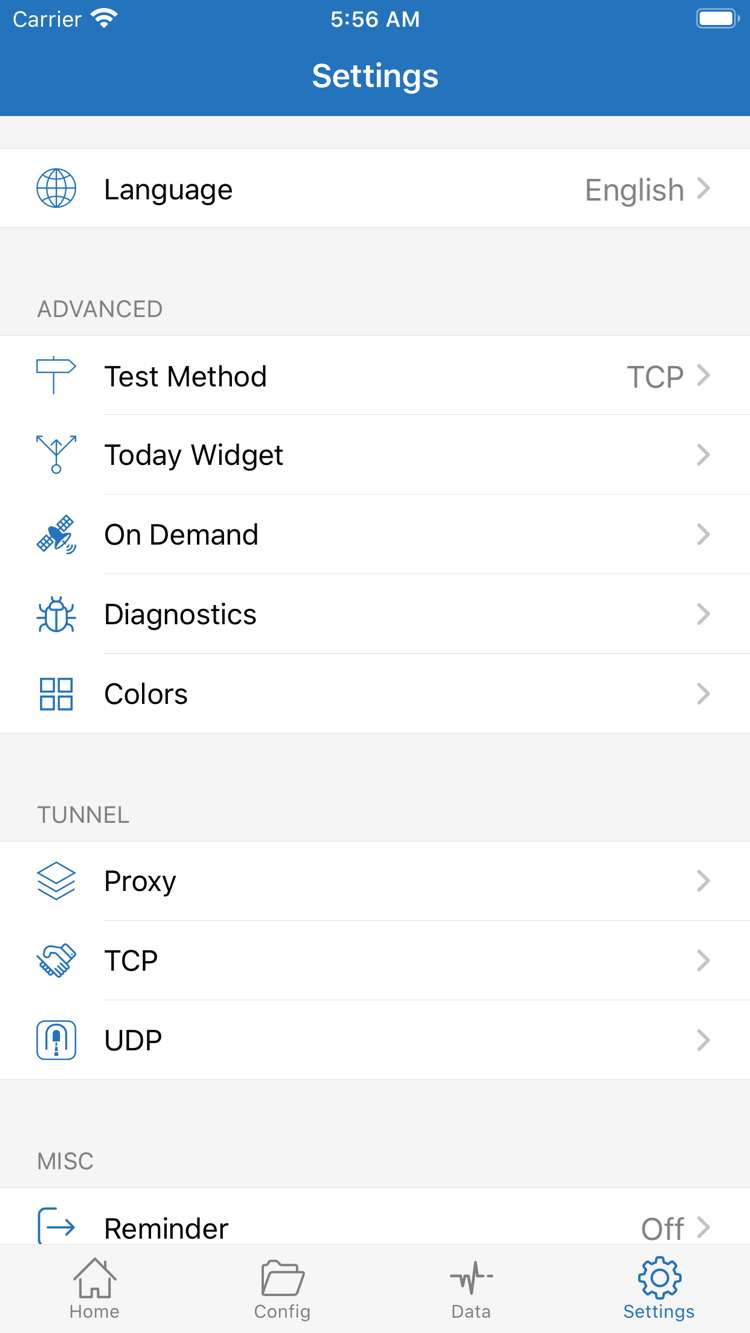
Configを選ぶのはどんなときですか?リクエストごとにルールで処理方法を分ける場合に使います。有効な設定のルールに従い、DIRECT、PROXY、REJECTなどのポリシーを選択します。Config画面を開き、まず使用中の設定を確認してから内容を確認してください。公式スクリーンショットにはGeneral、Rule、Hosts、URL Rewrite、HTTPS DecryptionなどのセクションとAdd Ruleがあります。使い始めの段階ではRuleを中心に確認し、初回接続のためにすべてのセクションを変更する必要はありません。
ルールは結果にどう影響しますか?通常は上から順に照合され、ルールに一致すると指定されたポリシーが適用されます。以下は構成を示すための例です。example.comとそのサブドメインは最初のルールに一致し、それ以外の未一致リクエストはFINALに進みます。この例はすべての人に適した完全な設定ではなく、正常に使えているルールをそのまま置き換えるためのものでもありません。
DOMAIN-SUFFIX,example.com,PROXY
FINAL,DIRECT
ProxyとDirect:接続経路を確認する
Proxyはどんなときに使いますか?プロキシ経由でアクセスできるか確認したい場合、一時的にProxyを選んでテストします。Directはどんなときに使いますか?現在のネットワークから直接アクセスした場合の動作を確認するときに選びます。Directでは、サーバーを選択していてもプロキシ経由にはなりません。同様に、Proxyに切り替えても、パスワードの誤りやサーバーへの接続不能は解決しません。
初めて使う場合、どれを選べばよいですか?信頼できる設定があり、ルールに従って通信を振り分けたい場合はConfigを選びます。接続の問題を調べている場合は、元の選択を記録してから一時的に切り替えて比較してください。テスト後は用途に合った設定に戻します。ルールの順序、ポリシー、FINALの詳しい説明はルールマニュアルをご覧ください。このページでは設定ファイルの構成全体には触れません。モードを確認したらHomeに戻り、接続を開始します。
STEP 03 / CONNECT
Home上部の接続スイッチをオンにする
接続を開始してもよいですか?まずHomeで最終確認します。SERVERで想定したサーバーが選択されていること、Global Routingに先ほど選んだモードが表示されていることを確認してください。問題がなければ画面上部の接続スイッチをオンにします。公式スクリーンショットのNot Connectedは、撮影時に未接続だったことを示しています。サーバー名ではないため、検索や入力は不要です。実際の操作では、お使いのデバイスで状態が変わることを確認してください。
初回にシステムの確認画面が表示されたら?Shadowrocketで接続するにはVPN構成の追加が必要です。初回はシステムの許可を求められることがあります。Shadowrocketに関する確認画面であることを確かめ、システムの案内に従って追加を許可し、デバイス認証を完了してください。これはデバイスのネットワーク構成に関する許可であり、サブスクリプションのパスワードを入力する操作ではありません。用途の異なるシステム入力欄にサーバーのパスワードを入力しないでください。
許可した後はどこを確認しますか?Homeに戻り、接続スイッチと状態表示が変わったか確認します。許可をキャンセルした場合は未接続のままのことがあります。スイッチをもう一度オンにして、案内に従って操作してください。スイッチがすぐにオフになる、または接続に繰り返し失敗する場合は、まず画面に表示されたエラーを記録します。許可を何度も繰り返したり、原因が分からないまま複数の設定を同時に変更したりしないでください。
VPNの状態が表示されればアクセス成功ですか?いいえ。システム上でVPN接続が確立したことを示しますが、リモート認証、DNS名前解決、接続先へのリクエストがすべて成功したとは限りません。Homeに接続中と表示されても、次の手順で実際のアクセスを確認してください。逆に、Webページへのアクセスに失敗しても、必ずしも許可の問題とは限りません。サーバーや接続先へのリクエストに使われた経路が想定と異なる可能性もあります。
iPadでは別の手順が必要ですか?このページと同じ順序で進められます。接続情報を追加し、Global Routingを選び、スイッチをオンにして、結果を確認してください。画面の配置はデバイスやアプリ内の表示によって異なることがありますが、同じ英語表記を目印に操作できます。テスト中はネットワーク環境を安定させ、スイッチをオンにした直後にWi-Fiとモバイル通信を切り替えないでください。設定の問題かネットワークの変化によるものか判断しにくくなります。
STEP 04 / VERIFY
テストと実際のアクセスで結果を確認
動作しているかどうかはどう判断しますか?2段階で確認します。まずサーバーへの基本的な接続性を確認し、次に実際のリクエストが想定どおり完了するか確認してください。HomeでConnectivity Testを実行して結果を確認したあと、利用したいWebページやアプリを開きます。テストの数値だけですべての機能が正常と判断したり、キャッシュからページが表示されたことだけで新しいリクエストも想定した経路を通ったと判断したりしないでください。
まずConnectivity Test、次に接続先へのリクエストを確認
テストの成功から何が分かりますか?現在のテスト方法で応答を受信できたことを示し、サーバーの初期確認に役立ちます。結果はSettingsのTest Method、現在のネットワーク、リモート側の応答に左右され、すべての通信の速度を示すものではありません。テストに成功してもページが開かない場合は、サーバーが完全に正常だと判断するのではなく、プロトコル認証、DNS、ルールを確認してください。
実際のアクセスをどう確認しますか?アクセスする必要があるページを一つ選び、新しいリクエストを実行して読み込みが完了するか確認し、別のよく使う接続先でもテストします。Configでは接続先ごとに異なるルールが適用されることがあるため、結果が違っても異常とは限りません。接続ログを確認できる場合は、接続先、適用されたルール、最終ポリシーを確認してください。プロキシ経由が想定されるリクエストはPROXY、直接接続が想定されるリクエストはDIRECTを通っているか確認します。
モードを一つずつ切り替えて比較
Configで失敗した場合、次に何を確認しますか?同じサーバーと同じテスト先を使い、一時的にProxyに切り替えて再テストします。Proxyでは使えてConfigでは想定どおりでない場合は、すぐにパスワードを変更せず、選択中の設定と適用ルールを優先して確認してください。Directでは使えてProxyで失敗する場合は、プロキシ経路と関連パラメータを確認します。比較は原因の範囲を絞るのに役立ちますが、一度の結果だけで原因を断定することはできません。
この手順が完了したと判断する基準は?接続状態が安定し、必要なページへの新しいリクエストが正常に行われ、Global Routingのモードが用途に合っていることです。使用できたサーバー、設定、Global Routingの組み合わせを記録しておけば、後で問題が起きた際の比較に使えます。条件に応じた自動接続が不要な場合は、まず手動接続のまま使ってください。On Demandは基本手順の確認後に設定できるため、初回テストに自動接続の動作が混ざるのを防げます。
STEP 05 / DIAGNOSTICS
失敗した箇所に応じて確認
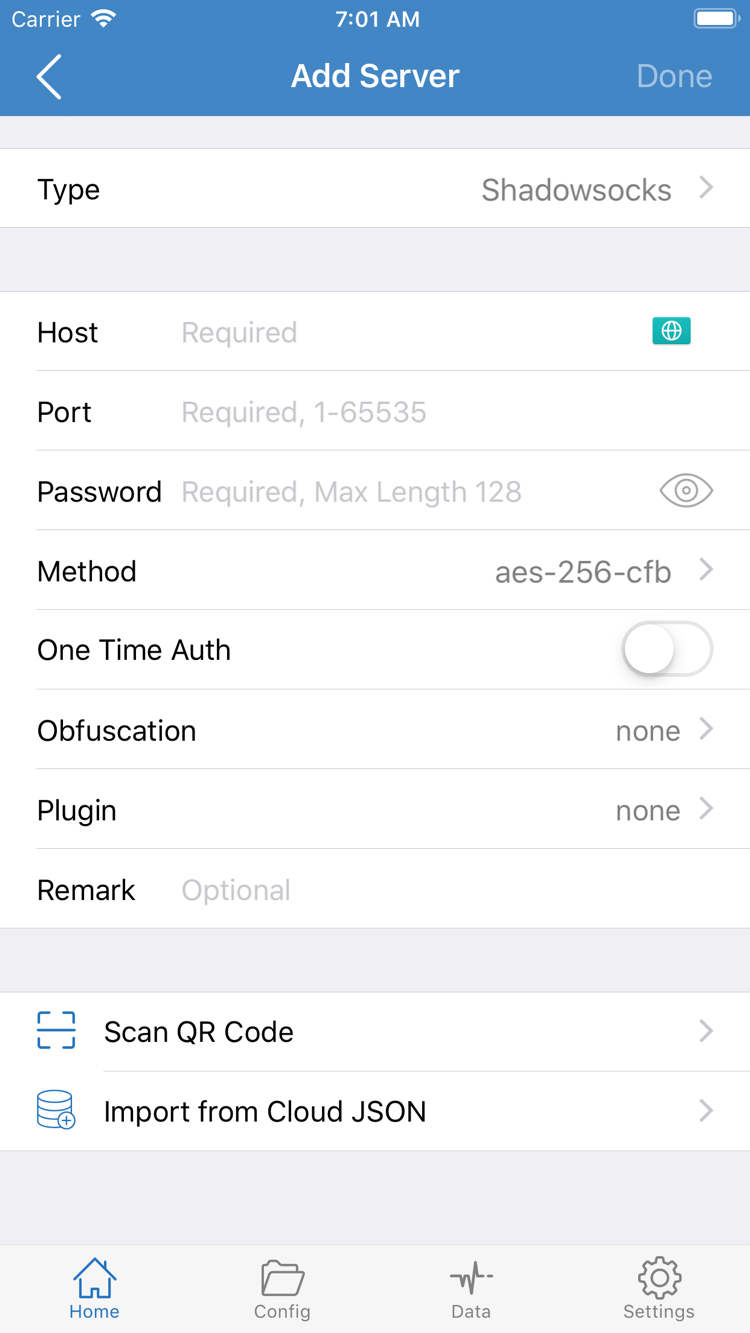
期待どおりに動作しない場合はどこを確認すればよいですか?まず、失敗が読み込み、テスト、接続、実際のアクセスのどの段階で起きたかを確認し、以下の順に調べます。SettingsではTest Method、On Demand、Diagnosticsなどを確認できます。スクリーンショットは設定項目の場所を示すものであり、すべてを変更する必要はありません。特に、DNS、ルール、サーバー、テスト方法を一度に変更すると、どの変更が影響したのか分からなくなるため避けてください。
読み込みに失敗する場合:情報と取得手順を確認
サブスクリプションが空、または更新に失敗した場合は?サブスクリプションの編集画面に戻り、URLが完全か、説明ページではなくサブスクリプションURLか、現在も有効かを確認します。再取得する前に、既存の利用可能な項目を残してください。原因が不明なまま全記録を削除しないでください。手動追加に失敗した場合はAdd Serverに戻り、Typeが情報と一致しているか確認します。特にPort、認証項目、TLS、転送設定を見直してください。項目がすべて埋まっていても、入力内容が正しいとは限りません。
テストに失敗する場合:ネットワークとサーバーを切り分ける
Connectivity Testで応答がない場合は?まずShadowrocketを切断した状態で、デバイスから通常のネットワークアクセスができることを確認します。次に、ご自身がお持ちの別のサーバー情報があればテストしてください。一つだけ失敗する場合は、その情報とリモート側の状態を重点的に確認します。すべて失敗する場合は、現在のネットワークとテスト方法を確認してください。Wi-Fiとモバイル通信を切り替える場合は、切り替えるたびに同じテストを実行し、ネットワーク条件を記録します。異なる条件での結果を混ぜて比較しないでください。
接続済みでもアクセスできない場合:モード、DNS、ルールを確認
スイッチがオンなのにページが開かない場合は?まずHomeに戻り、Global Routingと選択中のサーバーを確認してから、前のセクションの手順でProxyとConfigを比較します。ドメインを名前解決できない場合は、DNSを変更したか確認し、設定を複数追加するのではなく、直近の変更を見直してください。一部の接続先だけ失敗する場合は、REJECTに一致していないか、より上位のルールに一致していないか、想定と異なる最終ポリシーが使われていないか確認します。
Diagnosticsはどう使えばよいですか?現在の症状に応じてアプリの診断情報を確認し、エラーが起きた段階、接続先、そのときのネットワーク条件を照らし合わせます。特定のエラーログが示すのは、その時点のリクエストの状況です。その後の接続すべてに当てはまるとは限りません。記録を保存したり、ご自身のサービス提供元に伝えたりする場合は、サブスクリプションURL、認証情報、個人を特定できる情報を隠し、切り分けに必要なエラーと関連項目だけを残してください。
自動接続が繰り返される場合:On Demandを確認
手動でオフにしたのに、なぜ再接続しますか?Settingsを開き、On Demandが有効か、設定された条件が現在のネットワークに当てはまるか確認してください。トラブル対処中は自動接続を一時的に無効にして、手動スイッチで再現を確認できます。完了後は本来の用途に合わせて設定を戻してください。最近設定を読み込んだり変更したりした場合は、変更前後の違いも記録します。直近で動作を確認できた組み合わせに戻してから、変更を一つずつ加えてください。
それでも解決しない場合は?失敗した手順、現在のGlobal Routing、Connectivity Testの結果、接続先で起きている現象の4点を整理してください。この情報を添えてよくある質問を確認すると、「接続できない」とだけ説明するより該当する問題を探しやすくなります。ルールの優先順位や設定の構成についてはルールマニュアル、項目の意味については用語集をご覧ください。公開ページにサブスクリプションや認証情報をそのまま貼り付けないでください。