Shadowrocketで接続中なのにネットにつながらないとき:サーバー、モード、DNS、ルールを順に確認
接続スイッチがオンなのにWebページを開けない場合は、まずサーバーへの接続を確認し、次にGlobal Routing、DNS設定、ルールの一致状況を調べて、順に問題の範囲を絞り込みます。
確認の手順を読む →使い始めるには?まずApp Storeで正規品を確認し、iOS / iPadOSに既存の接続情報を追加します。クライアントは買い切りで、ルールや設定は必要に応じて調整します。
開発元
Shadow Launch Technology Limited
App ID 932747118Add Server → Subscribe
https://example.com/sub?token=xxxxURLの形式を示す例です。接続には使用できません。
DOMAIN-SUFFIX,example.com,PROXY
FINAL,DIRECT
上から順に照合します。例は完全な設定の代わりにはなりません。
機能に関するQ&A
設定の場所は?機能ごとの項目を確認し、お手元の接続情報と照らし合わせてください。
この機能でできること:リクエストごとにプロキシ接続と直接接続を使い分けるには?
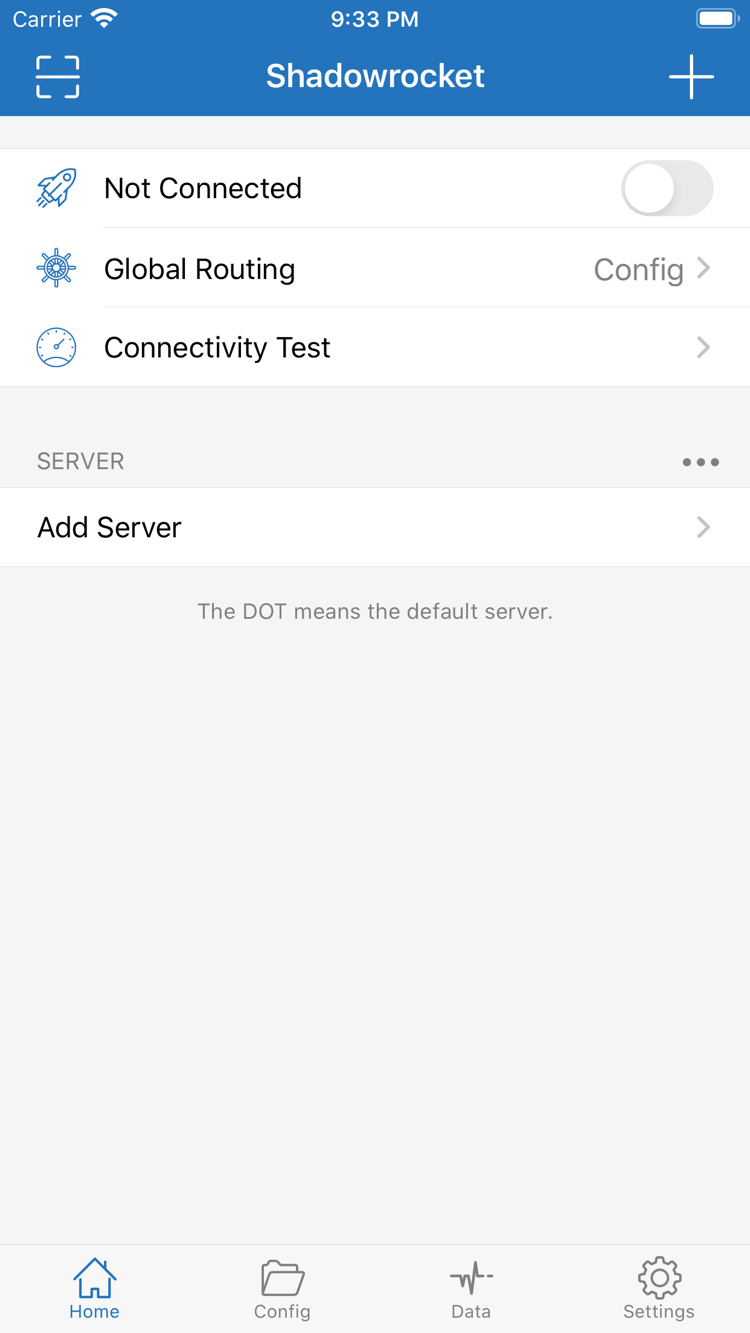
ルールはドメインやアドレスなどの条件に基づいてポリシーを選択し、設定の上から順に照合して、一致したルールのポリシーを適用します。Configで設定を選択して有効にし、HomeのGlobal RoutingをConfigにすると、その設定に基づいて通信を振り分けます。対象範囲の狭いルールから記述し、範囲の広いルールを後に続け、最後にFINALを置きます。右側の断片は構文の説明です。PROXYで実際に接続できるかどうかは、選択したサーバーとポリシー設定によって異なります。変更後はリクエストがどのルールに一致したか確認してください。接続スイッチの状態だけでは判断できません。
DOMAIN-SUFFIX,example.com,PROXY
GEOIP,CN,DIRECT
FINAL,PROXYこの機能でできること:ネットワークを切り替えた後、手動で再接続する必要がある?
On Demandは、設定した条件に応じて接続を開始する機能です。利用できなくなったサーバーを修復したり、既存サービスの有効期限を変更したりするものではありません。SettingsでOn Demandを開き、アプリに表示される条件を確認してから、Wi-Fiやモバイル通信の使い方に合わせて設定します。まず手動接続で正常に通信できることを確かめてから、オンデマンド接続を有効にしてください。設定後はネットワークを切り替え、条件どおりに動作するか確認します。接続が繰り返し復帰する場合は、Homeのスイッチを何度も切り替えるのではなく、ここの条件とシステムのVPN状態も確認してください。
この機能でできること:手元にあるサーバー情報には、どのTypeを選べばよい?
ShadowrocketはShadowsocks、VMess、VLESS、Trojan、HTTP、SOCKS5、WireGuard、Hysteria2などのプロトコルに対応しています。Add Serverを開き、手元のサービス情報に合わせてTypeを選択し、必要な項目を入力してください。名称が似ているだけで別のプロトコルを選ばないようにしましょう。ホスト、ポート、認証情報、トランスポート方式、TLS関連の設定は、互いに整合している必要があります。項目の誤りが1つあるだけでも接続に失敗することがあります。インポート後も設定値を確認し、サービス提供元の情報を確かめてから、クライアント側の設定を変更する必要があるか判断してください。
プロトコル名の一覧
Shadowsocks
VMess / VLESS / Trojan
HTTP / SOCKS5
WireGuard / Hysteria2この機能でできること:自分のサーバー情報をまとめて追加・更新するには?
サブスクリプションはサーバー情報を取得するためのURLであり、アプリの購入証明ではありません。すでにご自身のサブスクリプションをお持ちの場合は、Add ServerでTypeをSubscribeに設定し、URL全体を入力して保存します。その後、サブスクリプションを更新して、追加された内容を確認してください。URLのクエリパラメータが認証に使われる場合もあるため、コピー時に末尾を省略しないでください。更新に失敗した場合は、URLが完全か、サービスが有効か、現在のネットワークからURLにアクセスできるかを確認します。更新に成功しても、一覧を取得できたことを示すだけです。利用可能な項目を選択して接続テストを行ってください。当サイトではサブスクリプションURLや接続サービスを提供していません。
https://example.com/sub?token=xxxx手順を示す例です。ご自身の有効なURLに置き換えてください。
この機能でできること:サーバー一覧とは別のルールやネットワーク設定はどこで管理する?
Configでは設定を管理します。ルール、Hostマッピングなどの設定内容は、サーバー項目とは別の種類のデータです。すでに設定がある場合は、まず提供元と適用範囲を確認してから、使用する設定を選択してください。手動で編集する前に元の内容を保存しておくと、変更を元に戻せます。一度に変更する設定は1種類に絞り、保存後に正しいファイルが有効になっているか確認してください。iCloudで内容を同期する場合も、対象のデバイスで同期状態と実際に選択されている項目を確認します。同期が完了しただけで設定が有効になったとは限りません。また、サーバーのサブスクリプションを振り分け設定一式と混同しないようにしてください。
この機能でできること:接続済みなのにWebページを開けないとき、最初に確認することは?
まずHomeのConnectivity Testでサーバーの応答を確認し、次にGlobal Routing、現在の設定、DNSを確認します。テスト方法によって測定対象は異なり、テスト結果が出てもすべてのWebサイトにアクセスできるとは限りません。SettingsのDiagnosticsは問題の切り分けに役立ち、Dataでは通信量を確認できますが、通信量の数値だけではリクエストが想定したポリシーを通った証拠にはなりません。問題を再現する際は、ネットワークの種類、接続先、変更した設定を記録し、一度に変更する項目は1つにしてください。診断情報を共有する前に、サブスクリプションURLや認証情報を削除してください。
まず、「設定に基づいて振り分ける」か「通信先を一律に指定する」かを区別します。Config は現在有効な設定のルールに従ってリクエストを処理し、Proxy は選択中のプロキシ経由で処理し、Direct は直接接続します。いずれも通信の処理方法であり、サーバーのプロトコルやサブスクリプションの種類ではありません。ルールに基づいて振り分ける場合は、Config と実際に選択している設定が対応しているか確認してください。設定ファイルがあるだけで、ルールが適用中だと判断しないようにしましょう。
変更をどう確認する?まず明確なテスト対象を1つ決め、変更前のGlobal Routingと設定を記録します。設定を1つだけ変更して再テストしてください。ProxyではアクセスできるのにConfigでは失敗する場合、サーバーをすぐに再インポートするのではなく、ルール、ポリシー、DNSを確認します。どちらのモードでも失敗する場合は、サーバー情報、現在のネットワーク、サービスの有効性を優先して確認してください。手順の詳細は初回接続ガイド、ルールの範囲と順序はルールと設定のガイドをご覧ください。
デバイスとApp Store
どのデバイスで操作しますか?該当するガイドをご確認ください。購入対象とシステム要件はApp Storeの表示に従ってください。
App Storeの製品ページでアプリを確認してから購入または再ダウンロードします。初回接続時は、システムにVPN構成の追加を求められたら内容を確認し、ご自身の利用目的に応じて許可してください。
手順を見る →購入時に使用したApple IDで購入済み項目とダウンロード状況を確認してください。クライアントの購入状況と既存の接続情報は分けて確認します。アプリをインストールした後も、選択中のサーバーと設定を確認してください。
手順を見る →購入履歴を確認した後、接続状態をデバイスごとに検証してください。iPhoneとiPadの共通購入対象はストアの表示をご確認ください。同じApple IDで購入済みの場合は、製品ページと購入済み項目に表示される操作を確認します。ホーム画面にアイコンがあるかどうかだけで、再購入が必要か判断しないでください。ストアの表示が想定と異なる場合は、まずApp Storeで使用中のアカウントと購入履歴を確認し、その後にデバイスのインストール状況を確認してください。
インストール後は、既存のサブスクリプション、サーバー項目、有効な設定をそれぞれ確認してください。アプリをダウンロードしても、もう一方のデバイスにすべての設定が引き継がれるとは限りません。同期機能を利用する場合も、対象のデバイスで現在選択されている項目を確認してください。また、ご利用の接続サービスに同時利用の制限がないか確認しましょう。これは既存サービスの利用条件であり、クライアントの買い切り購入によって決まるものではありません。初回テストでは、利用可能だと確認済みの項目を1つだけ使い、サブスクリプション、ルール、DNSを同時に変更しないようにしてください。
Mac / Apple TVでも同じApp Storeから入手できます。システム要件と購入対象は、ストアページの互換性表示をご確認ください。
正規品と購入について
購入前に確認することは?開発元、公式アイコン、アプリIDの3点を照合し、検索結果の略称だけで判断しないでください。
アプリ名は検索の手がかりにすぎず、正規品の確認にはなりません。Shadowrocketの製品ページを開き、開発元がShadow Launch Technology Limitedか確認します。アプリアイコンが当サイトのヘッダーにある公式アイコンと一致するか見比べ、リンク内のid932747118も照合してください。この3点すべてが一致する必要があります。製品ページの価格、互換性、購入操作も同じページで確認し、検索結果に並ぶ別の項目を対象アプリと取り違えないようにしてください。
どこで確認するのが確実?まず当サイトのApp Store正規品確認ガイドで項目を順に確認してから、製品ページを開いてください。Shadowrocketはクローズドソースの商用アプリで、入手・アップデートはApp Storeから行います。公式マニュアルでは操作方法と確認できる情報を説明していますが、購入記録の確認にはApp Storeの実際の表示が必要です。アイコンが似ている、あるいはアプリ名に「ロケット」が含まれているという理由だけで、ほかの確認項目を省略しないでください。
まずストアでの表示状況とデバイスの互換性を分けて確認してください。現在App Storeで使用しているアカウントとストアの国・地域を確認し、正しい製品ページを開いているか確かめてから、互換性欄とシステム要件を見ます。ストアによって通貨、購入可否、デバイス上の操作ボタンが異なる場合があります。実際の状況は現在のストアページをご確認ください。古くなった要件を購入判断に使わないよう、ここでは固定のシステムバージョンを記載しません。お使いのデバイスにインストールできるかどうかは、そのデバイスからストアを開いて表示を確認してください。
以前購入したことがある場合は、検索結果に表示されないだけで購入が無効になったと判断せず、まず購入履歴を確認してください。App Storeのアカウント画面から購入済み項目を開き、アプリ名と開発元を照合できます。支払い・請求に関する疑問は、ストアの注文情報をご確認ください。アプリ内のサーバー一覧、サブスクリプションの更新結果、接続スイッチの状態は別の問題であり、App Storeでの購入完了を証明するものではありません。
購入対象はクライアントの利用権です。米国ストアでの参考価格は2.99米ドルです。各ストアでは現地通貨で表示され、実際の金額はApp Storeの購入確認画面に記載されます。クライアントの買い切り ≠ 接続サービスのプラン。アプリを購入してもサーバーが自動作成されるわけではなく、サブスクリプションURL、認証情報、サービスの有効期限が用意されることもありません。当サイトでは接続先やサブスクリプションを提供していません。ガイドは、利用者が自分のサブスクリプションまたはサーバー情報をすでにお持ちであることを前提としています。
インストール後に一覧が空の場合は、まず接続情報を用意しているか確認してください。サブスクリプションURLがある場合はSubscribeの手順で追加します。サーバー情報が1件だけの場合は、Add Serverで該当するTypeを選んで入力してください。アプリの購入、サブスクリプションの有効性、ルール設定はそれぞれ別の段階です。分けて確認することで、サーバーが使えない問題を解決するためにクライアントを何度も購入する事態を避け、どの段階で問題が起きたかも特定しやすくなります。
まずアプリを復元し、その後設定を確認してください。機種変更や再インストールの際は、購入時に使用したApple IDでApp Storeの購入済み項目と再ダウンロードの操作を確認します。再購入が必要かどうかは、ストアに表示される購入権利に従ってください。アプリを再ダウンロードしても、既存のサーバー情報やカスタムルールが必ず復元されるわけではありません。インストール後はHomeの項目、Configで選択されている設定、Settingsの接続関連項目を確認してください。
アップデートはApp Storeから行い、具体的な変更内容はストアのアップデート履歴で確認してください。設定を変更する前に、元に戻せるようコピーを保存しておきます。復元または同期の後は、まず確認済みの動作を1つテストし、ほかの設定を段階的に有効にしてください。デバイス間で結果が異なる場合は、それぞれのネットワーク環境、Global Routing、有効な設定を記録しましょう。スイッチがオンかどうかだけを比べるより、項目ごとの照合が役立ちます。ファミリー共有やほかのデバイスの購入対象についても、製品ページの最新表示をご確認ください。
更新成功は一覧を取得できたことを示すだけで、すべてのサーバーが利用できるとは限りません。まず項目を1つ選択してConnectivity Testを実行し、サービスの有効性、設定値、現在のネットワークを確認します。次にGlobal Routingと有効な設定を確認してください。問題の箇所を特定する前に、複数の設定を同時に変更しないようにしましょう。段階的な確認方法はサブスクリプションと追加に関するQ&Aをご覧ください。
テスト結果だけでは判断できません。Test Methodによってテスト方法が変わり、測定値は現在のネットワークやテスト対象にも左右されます。同じ条件で結果を比較し、実際の接続先へのリクエストでも確認してください。テストに応答があったことと、ルールが正しく適用されたことは別の問題です。接続済みなのにアクセスできない場合は、サーバー、モード、DNS、ルールの順に確認してください。詳しくはルールとトラブル対処に関するQ&Aをご覧ください。
現在の設定を確認せずに、決まった値をそのまま適用しないでください。有効な設定のDNS項目と実際の症状を確かめ、ドメイン名の解決に失敗しているのか、サーバー接続に失敗しているのかを切り分けてから変更を検討します。変更前の値を記録し、一度に変えるのは1項目だけにして、同じテストを繰り返してください。ドメイン名が関係するルールは、リクエストの記録もあわせて確認します。用語の説明はDNSとネットワーク用語をご覧ください。
許可しただけでは、クライアントが該当するシステムのネットワーク構成を作成できるようになったにすぎません。サーバー、サブスクリプション、ルールの動作確認が済んだわけではありません。アプリに戻り、選択中のサーバー、Global Routing、接続状態を確認してから、明確なテスト対象にアクセスしてください。初回は手順に沿って進め、追加結果と実際の通信確認を省略しないようにしましょう。詳しい操作はインストール後の初回接続ガイドをご覧ください。
テーマ別ガイド
基本の設定を終えた後に確認することは?現在の問題に合った記事を選び、一度にすべての設定を変更しないようにしましょう。
接続スイッチがオンなのにWebページを開けない場合は、まずサーバーへの接続を確認し、次にGlobal Routing、DNS設定、ルールの一致状況を調べて、順に問題の範囲を絞り込みます。
確認の手順を読む →ルールの例を使って、ドメイン、アドレス、最終ポリシーの照合範囲を確認します。上から順に評価される仕組みと、範囲の広いルールが後続の照合に影響する理由も解説します。
ルールの説明を読む →システムのバッテリー使用状況とネットワーク接続の動作から確認し、On Demandの条件設定を理解します。バックグラウンドという表示だけで判断せず、ご自身のWi-Fiやモバイル通信の使い方に合わせて動作を確認してください。
設定の説明を読む →